

デジタルブックには閲覧以外の機能も備わっています。
その代表例が「PDFダウンロード機能」です。文字通り、閲覧中のブックをPDF形式で手元に保存することができます。

デジタルブックを制作する際、通常はフォーム・コメント・セキュリティ付きなど、PDF独自の機能が設定されているPDFは使用できません。そのため、読み手のユーザーがダウンロードするのは読んでいる本そのままのPDFとなります。
Wisebookからダウンロードする際のPDFもそれに準じます。
そこで今回は、【フォームやコメントやセキュリティ付きのPDFをダウンロードさせることができる裏技】をご紹介します。
Wisebookは表示用のデータの他に、ダウンロードや再設定の際に使用するPDFデータも保有しています。
Wisebookの作成後、元のPDFファイルを「フォーム付き」や「コメント付き」のものに変更することで、ダウンロードされるPDFをそれらの機能付きに変更できます。
【手順】
- キャビネットに変更するフォームやコメント付きのPDFをアップロードする。
-
詳細設定の「元PDFの取り替え」で「1」でアップロードしたPDFを選択して取り替えボタンをクリック。
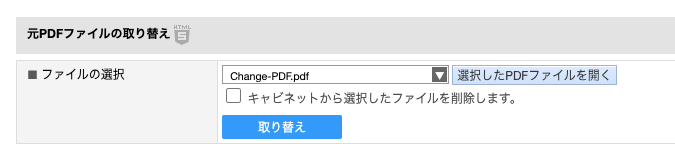
- プレビューで電子ブックを表示してPDFボタンからPDFが変わっていることを確認する。

ユーザーがダウンロードするPDFにフォームやコメントを付けられる他、表示されているデータとは別のPDFをダウンロードさせることもできます。*1
- 申込書
- テスト
- 雛形
などなど、アイデア次第で使い方が広がるWisebook。
無料トライアルもあるのでぜひお試しください。

*1:元PDFが変更されているため、元PDFからページ差し替えや検索語の設定を行うことができなくなりますのでご注意ください。またPDFの機能によっては印刷時にエラーが起きることがあります。